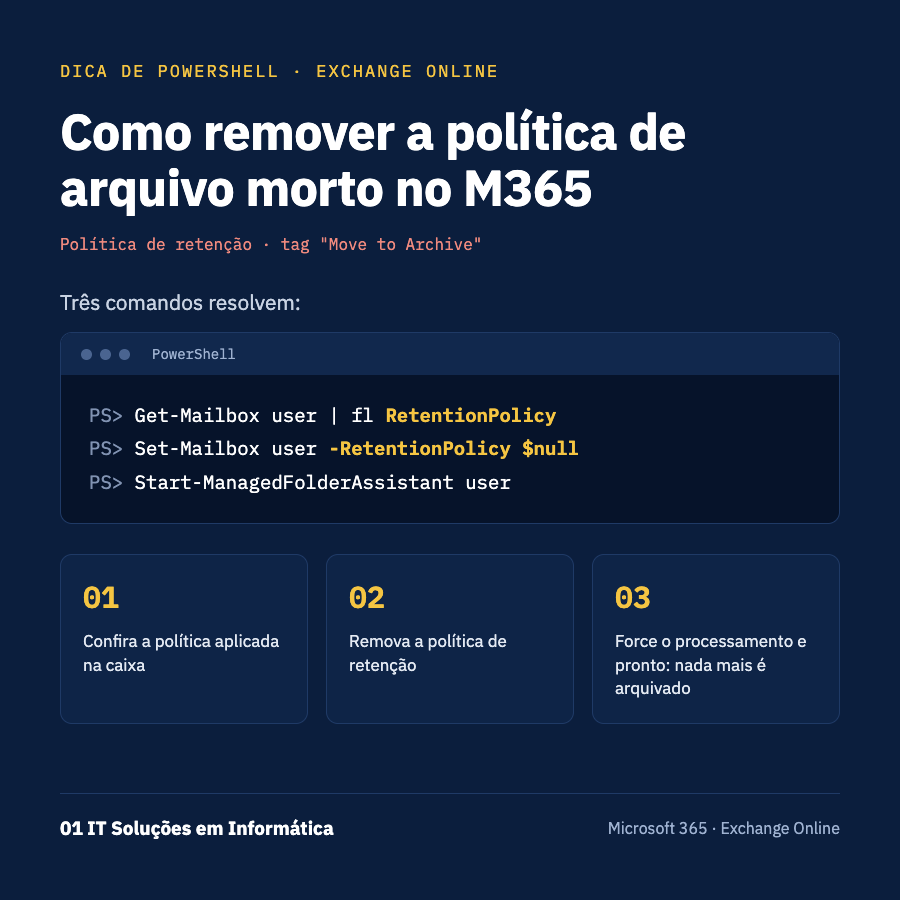
Ativar o arquivo morto (Online Archive) é uma solução comum para caixas de correio que estão chegando ao limite de armazenamento no Microsoft 365. Junto com ele, normalmente vem uma política de retenção com a tag "Move to Archive", que move automaticamente os e-mails mais antigos da caixa principal para o arquivo.
Às vezes, porém, esse comportamento deixa de fazer sentido. O usuário migrou para um plano com mais espaço, os e-mails antigos começaram a "sumir" da caixa principal, ou a política aplicada não é mais a que a empresa quer. Nesses casos, dá para remover a política pelo PowerShell do Exchange Online com poucos comandos.
O que acontece ao remover a política
Passo a passo
1. Conecte-se ao Exchange Online:
|
PS> Connect-ExchangeOnline -UserPrincipalName admin@cliente.com.br |
Se o MFA bloquear a conexão, use o parâmetro -Device, como mostramos no post Erro de MFA no Connect-ExchangeOnline? Use o login por código de dispositivo.
2. Veja qual política está aplicada na caixa:
|
PS> Get-Mailbox usuario@cliente.com.br | fl ArchiveStatus,RetentionPolicy,LitigationHoldEnabled,InPlaceHolds |
3. Remova a política de retenção:
|
PS> Set-Mailbox usuario@cliente.com.br -RetentionPolicy $null |
Se você ainda precisa de outras regras de retenção (exclusão de itens antigos, por exemplo), crie uma política sem a tag "Move to Archive" e aplique essa política no lugar do $null.
4. Force o processamento da caixa:
|
PS> Start-ManagedFolderAssistant usuario@cliente.com.br |
5. Confirme o resultado rodando o Get-Mailbox do passo 2 de novo. O campo RetentionPolicy deve aparecer vazio (ou com a nova política).
E se eu quiser desativar o arquivo morto também?
Remover a política só interrompe o arquivamento automático. Se a ideia é desligar o arquivo morto da caixa, o comando é:
|
PS> Disable-Mailbox usuario@cliente.com.br -Archive |
|
Atenção: depois que o arquivo morto é desativado, o conteúdo dele fica recuperável por 30 dias e então é excluído de forma permanente. Se o usuário precisa desses e-mails, mova os itens de volta para a caixa principal pelo Outlook ou exporte o conteúdo antes. |
Dentro desse prazo, o comando Enable-Mailbox usuario@cliente.com.br -Archive reconecta o mesmo arquivo.
Cuidados importantes
Resumo
Para parar de mover e-mails para o arquivo morto, basta remover a política de retenção da caixa e forçar o processamento. O conteúdo já arquivado continua disponível. Desativar o arquivo morto é um passo separado, com prazo de 30 dias para reverter, e deve ser feito com cuidado.
Precisa de ajuda com Microsoft 365 ou Exchange Online? A 01 IT é parceira oficial Microsoft e tem profissionais certificados para administrar o seu ambiente. Fale com a gente pelo site www.01it.com.br.