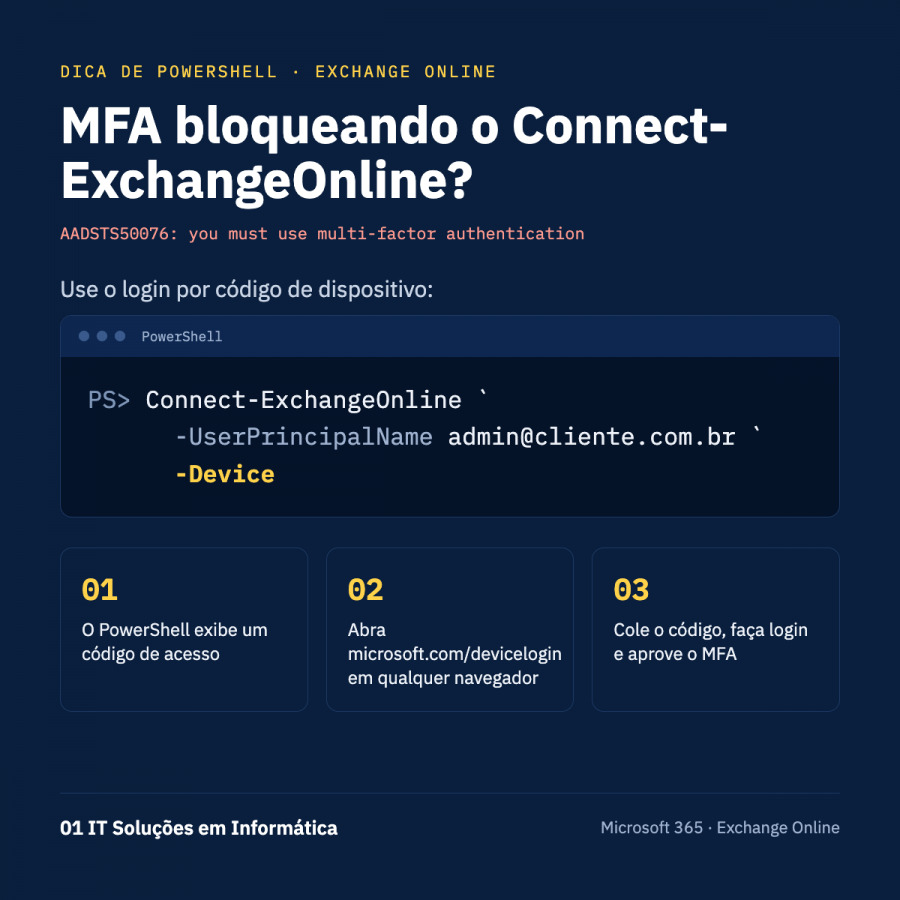
Quem administra tenants Microsoft 365 de vários clientes já passou por isso: você abre o PowerShell, roda o Connect-ExchangeOnline e, em vez da janela de login, recebe um erro como este:
|
AADSTS50076: Due to a configuration change made by your administrator... you must use multi-factor authentication |
Em seguida, qualquer comando do Exchange, como Set-Mailbox ou Get-MailboxRegionalConfiguration, retorna "is not recognized", simplesmente porque a conexão nunca foi estabelecida.
Por que isso acontece
O tenant exige MFA para a conta administrativa, o que hoje é o cenário padrão (e recomendado). O problema é que, em algumas situações, o PowerShell não consegue exibir a solicitação de MFA. As causas mais comuns são:
A solução: o parâmetro -Device
O parâmetro -Device usa o fluxo de autenticação por código de dispositivo. Em vez de abrir uma janela de login dentro do PowerShell, ele gera um código e deixa toda a autenticação, inclusive o MFA, acontecer no navegador.
|
PS> Connect-ExchangeOnline -UserPrincipalName admin@cliente.com.br -Device |
O passo a passo é simples:
Para conferir se está conectado, rode Get-ConnectionInformation. Ao terminar, encerre a sessão com:
|
PS> Disconnect-ExchangeOnline -Confirm:$false |
Vantagens
Cuidados de segurança
O fluxo por código de dispositivo é seguro quando é você quem gera o código, mas ele também é muito explorado em ataques de phishing.
|
?? Nunca digite em microsoft.com/devicelogin um código recebido por e-mail, Teams ou WhatsApp que você mesmo não gerou no seu terminal. |
Por esse motivo, algumas empresas bloqueiam esse fluxo por Acesso Condicional (em Entra ID, na condição "Fluxos de autenticação"). Se o -Device retornar erro de bloqueio em um tenant específico, provavelmente é essa política, e aí a alternativa é atualizar o módulo e usar -DisableWAM.
Resumo
Se o Connect-ExchangeOnline falhar com erro de MFA, não é preciso desativar a segurança do tenant nem reinstalar nada às pressas. Um único parâmetro, -Device, leva a autenticação para o navegador e resolve a conexão em poucos segundos, mantendo o MFA ativo como deve ser.
Precisa de ajuda com Microsoft 365 ou Exchange Online? A 01 IT é parceira oficial Microsoft e tem profissionais certificados para administrar o seu ambiente. Fale com a gente pelo site www.01it.com.br.