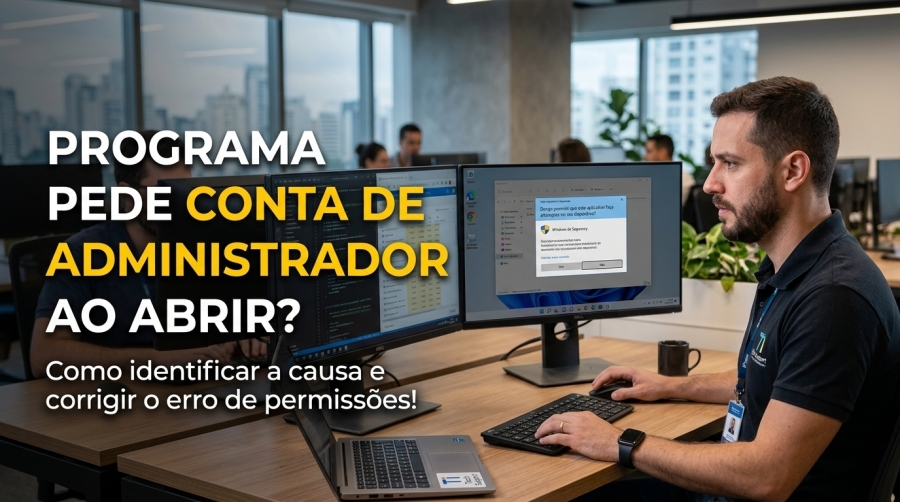
Um caso real de suporte: Windows 11, usuário sem privilégios administrativos e um aplicativo que insistia em pedir a senha do admin toda vez, mesmo com "Executar como administrador" desmarcado. Abaixo, o caminho para confirmar a causa e aplicar a correção em poucos minutos.
O cenário
Se você se reconheceu aqui, a boa notícia é que não há nada errado com a instalação. E a solução não envolve dar admin ao usuário nem desligar o UAC.
Por que isso acontece
Todo executável no Windows pode carregar um manifesto embutido: um pequeno XML que declara, entre outras coisas, o nível de execução exigido. O aplicativo de configurações do SuperDisplay (MirrorSettings.exe) traz nesse manifesto a instrução requireAdministrator. Na prática, é o programa dizendo ao Windows: "só me abra elevado".
É por isso que a aba Compatibilidade não ajuda. As opções dali apenas acrescentam elevação a um programa que não pede; elas nunca removem a exigência que vem de dentro do próprio executável.
O detalhe que torna a correção segura: quem realmente conversa com o driver de vídeo virtual é o serviço SuperDisplay (MirrorService.exe), que roda como Conta do Sistema Local, o nível mais alto que existe para um serviço. Para o uso do dia a dia (conectar o tablet e usá-lo como segunda tela), o aplicativo de configurações não precisa de privilégio nenhum. A exigência é, na prática, cosmética.
Como identificar a causa
1. Elimine as causas óbvias
Antes de mexer em registro, gaste dois minutos aqui. São as pegadinhas mais comuns:
2. Confira o serviço
Abra services.msc e localize SuperDisplay. O esperado é: Tipo de inicialização Automático, Status Em Execução, Fazer logon como Conta do Sistema Local. Se estiver Manual ou parado, ajuste com a conta admin. Sem o serviço de pé, o app tenta iniciá-lo e aí pede elevação com razão.
Não caia na tentação de trocar o logon do serviço para a conta do administrador: isso reduz o privilégio (Sistema Local já é maior), deixa a senha armazenada na máquina e quebra o serviço quando a senha mudar.
3. Leia o manifesto do executável
No PowerShell, sem precisar de admin:
powershell
Select-String -Path 'C:\Program Files\SuperDisplay\MirrorSettings.exe' -Pattern 'requireAdministrator','highestAvailable','asInvoker'
Ajuste o caminho se o programa estiver instalado em outra unidade. O resultado se parece com isto:
MirrorSettings.exe:630: <requestedExecutionLevel level="asInvoker" uiAccess="false" /> MirrorSettings.exe:631: <requestedExecutionLevel level="requireAdministrator" uiAccess="false" /> MirrorSettings.exe:632: <requestedExecutionLevel level="highestAvailable" uiAccess="false" /> MirrorSettings.exe:638: <requestedExecutionLevel level="requireAdministrator" uiAccess="false" />
Como ler: as três linhas seguidas (asInvoker, requireAdministrator, highestAvailable) são o bloco de exemplos que fica comentado no template padrão de manifesto. O comando lê o binário como texto e não distingue comentário. A linha que vale é a isolada, um pouco mais abaixo. Se ela diz requireAdministrator, a causa está confirmada.
Como corrigir
A correção é aplicar a camada de compatibilidade RUNASINVOKER, que instrui o Windows a ignorar a exigência do manifesto e executar o programa com o token do próprio usuário.
Logado como o usuário padrão (grava no perfil dele, não precisa de admin):
reg add "HKCU\Software\Microsoft\Windows NT\CurrentVersion\AppCompatFlags\Layers" /v "C:\Program Files\SuperDisplay\MirrorSettings.exe" /t REG_SZ /d "RUNASINVOKER" /f
Para valer para todos os usuários da máquina, execute o mesmo comando com a conta admin trocando HKCU por HKLM.
Depois, abra o SuperDisplay normalmente: o prompt do UAC não aparece mais. Conecte o tablet pelo USB e confirme que a imagem sobe. Esse é o teste que fecha o chamado.
O que esperar depois da correção
O que não fazer
Resumo em 30 segundos
O raciocínio vale para qualquer aplicativo que exija admin "por manifesto" sem precisar de fato dele: confirme quem faz o trabalho pesado (geralmente um serviço), leia o manifesto e suprima a exigência na ponta do usuário.
Precisa de apoio com estações Windows, Microsoft 365 ou suporte técnico na sua empresa? A 01 IT pode ajudar. Fale com a gente.
Telefone/WhatsApp: (11) 4270-0585